









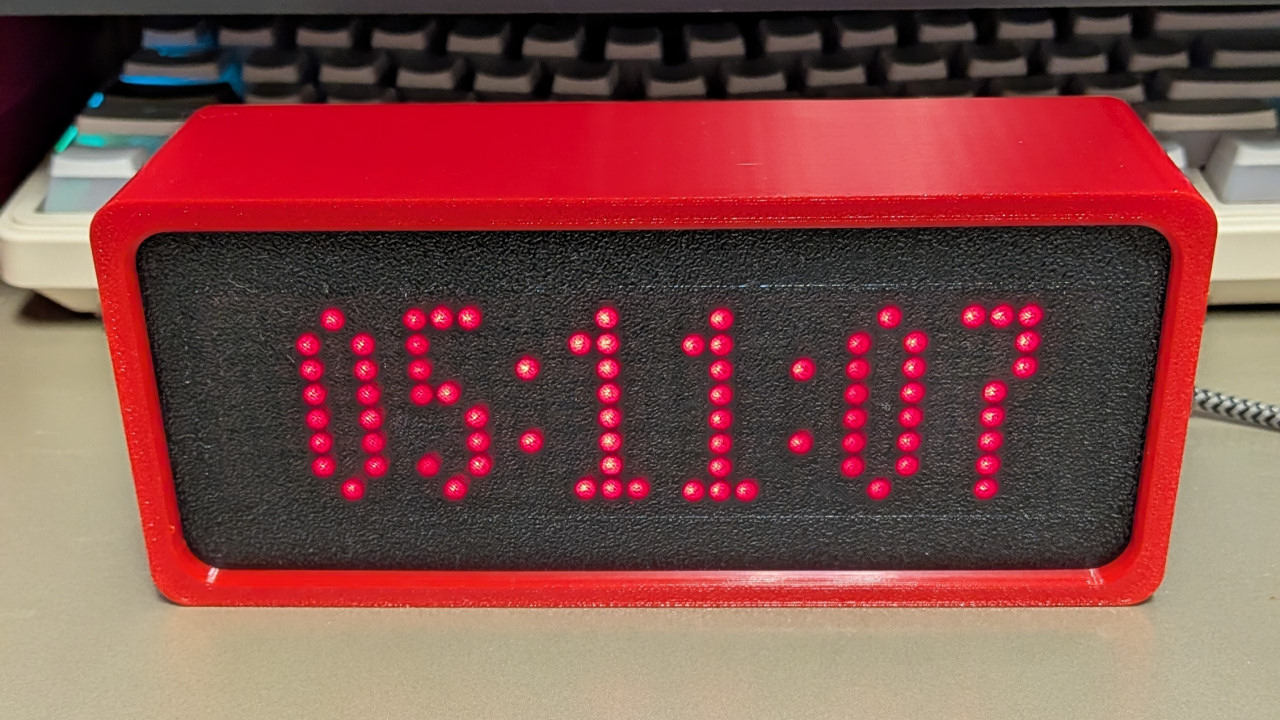
ネットサーフィン(死語)をしていて見つけた「ESPTimeCast」
ESP32開発ボートとMAX7219 8×32ドットマトリックスで作成するデジタル時計です。
Wi-Fi接続でNTPサーバーに接続するため、時刻は電波時計と同じく正確です。
OpenWeatherでAPIを取得(無料です)すれば気温と天気も表示します。
とても小さい、ESP32-C3 スーパーミニ開発ボード
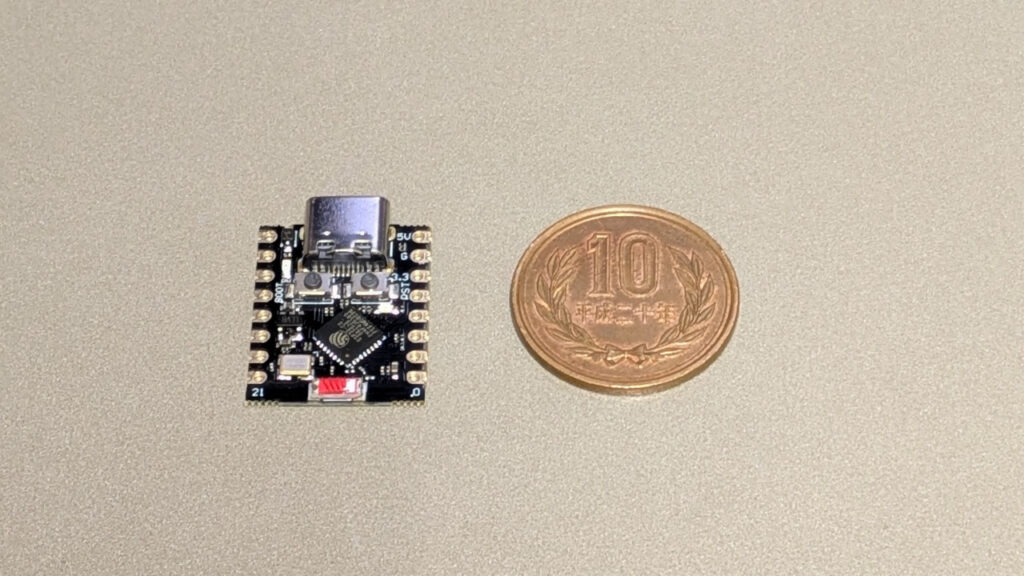
10円玉と同じぐらいの大きさをした「ESP32-C3」です。
アマゾンで2枚組 1,154円で購入しました。
この大きさで、Wi-FiとBluetoothに対応しています。
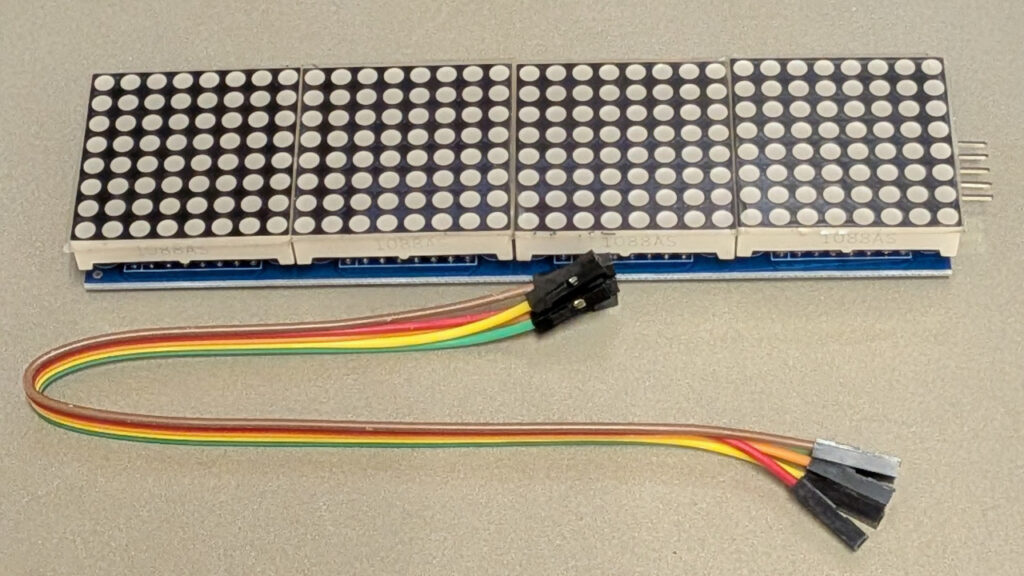
こちらは、「MAX7219 8×32ドットマトリックス」です。
アマゾンで2パック 1,699円で購入しました。
ESP32-C3に5本のケーブルを接続するだけでデジタル時計が完成します。
Geminiにお願いして配線図を作ってもらう
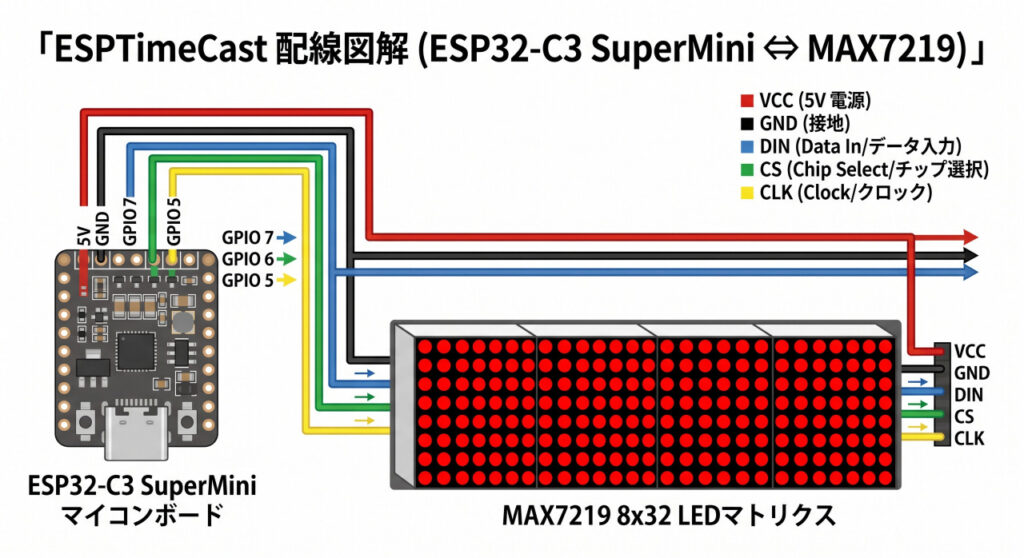
ぱっと見で分かるように、Geminiにお願いして配線図を作ってもらいました。
図を見ながら開発ボードとMAX7219を接続後、PCからファームウェアをインストールしましたが、うんともすんとも動きません。
実はここに大きな落とし穴がありました。
Geminiの作成したESP32-C3側の端子番号は、まったくの大嘘で、端子番号は
CLK ⇔ GPIO4
CS ⇔ GPIO10
DIN ⇔ GPIO6
VCC ⇔ 5V
GND ⇔ GND
が、正解でした。
やりやがったな!Gemini!おまえはゆるさん!
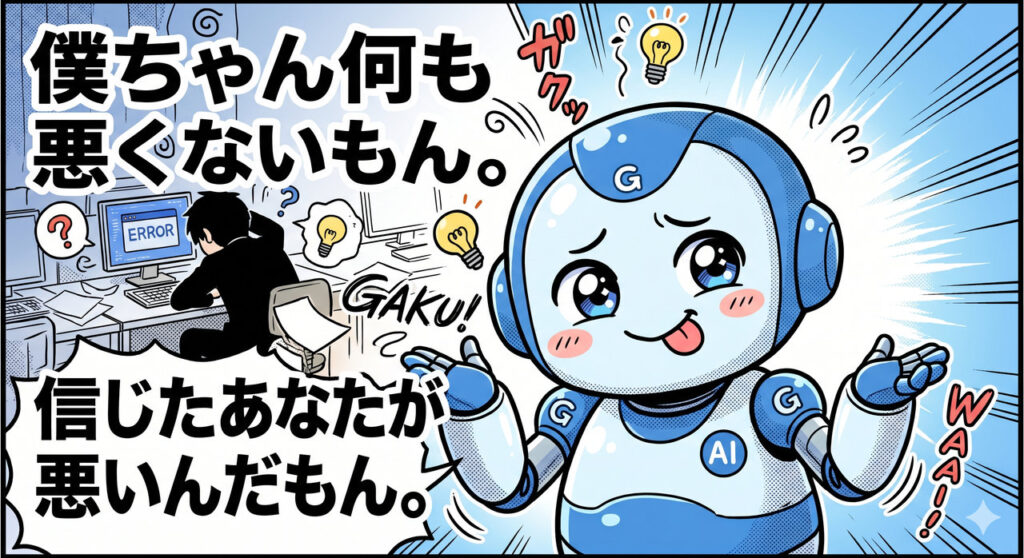
おかげでESP32-C3のWi-Fiが壊れたみたいで反応しなくなりました。
ファームウェアのインストールは超簡単♪
気を取り直して、もう一枚のESP32-C3で組みなおしてファームウェアをインストールしました。
ファームウェアのインストールは、なんとブラウザからできるんです。
ESP32-C3とPCをUSBケーブルで接続後、ESPTimeCastのトップにある「Install Now」のボタンをクリックするとESP32-C3にファームウェアが書き込まれます。
ここで一点注意が必要です。
初めてESP32-C3をPCに接続する場合には、ESP32-C3にあるBOOTボタンを押しながら接続する必要があります。
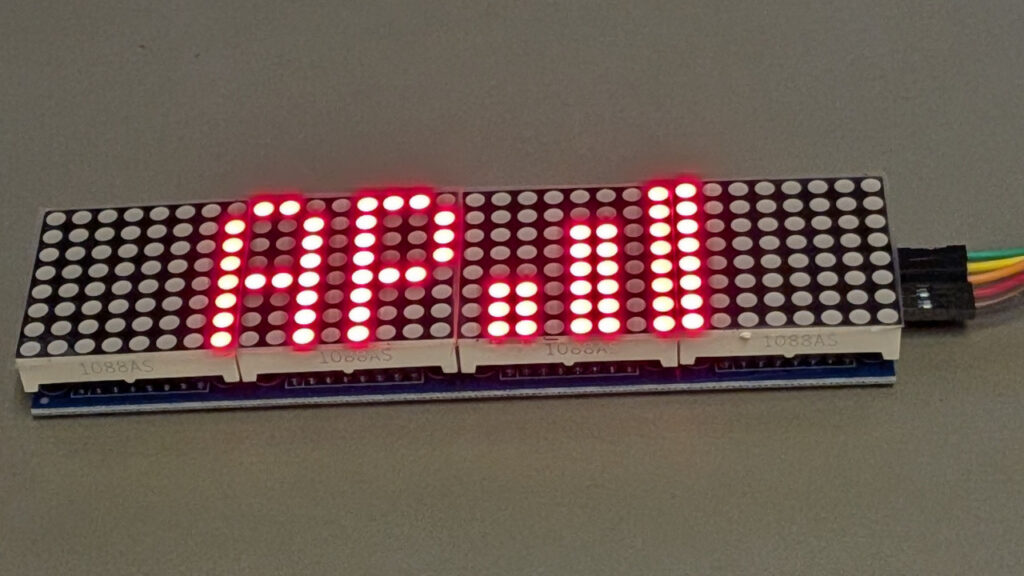
ファームウェアをインストール後、再起動するとアクセスポイントの設定を促す表示をします。
スマホからWi-Fiを検索すると「ESPTimeCast」が見つかります。
パスワードは「12345678」です。
ESPTimeCastにアクセスすると設定画面が表示されます。
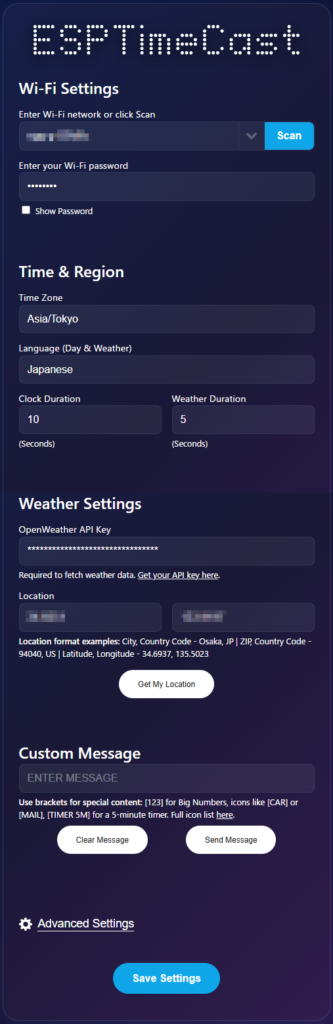
Wi-Fi Settingsで宅内のWi-Fiを設定、Time&RegionでAsia/Tokyoを設定、Save Settingsボタンをクリックすれば、とりあえず動くようになります。
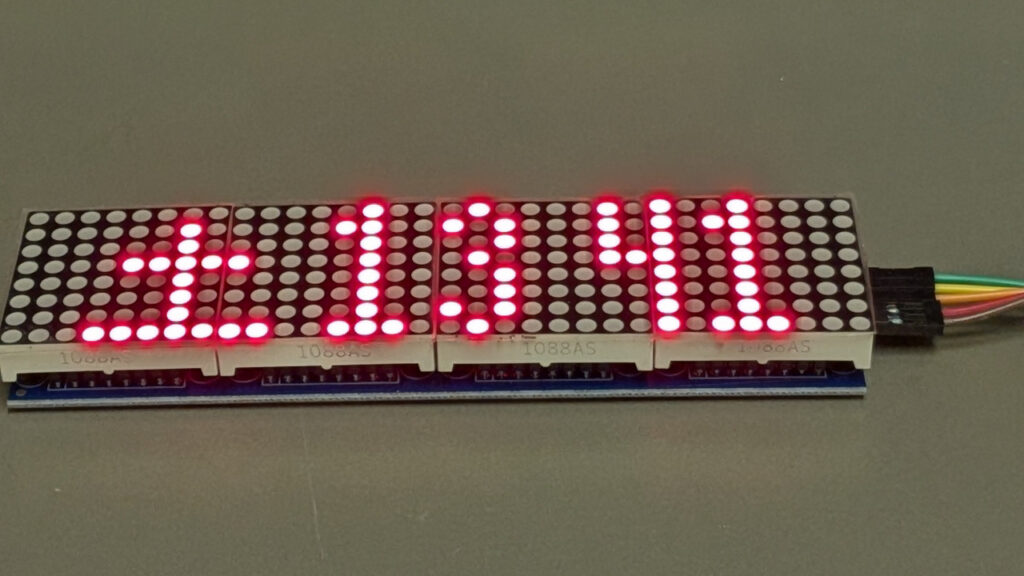
むき出しのままでは扱いにくいので、3Dプリンターでケースを作ります。
3Dプリンターでケースを作る
まずは、ESP32-C3とMAX7219 8×32ドットマトリックスを固定する土台から作成します。
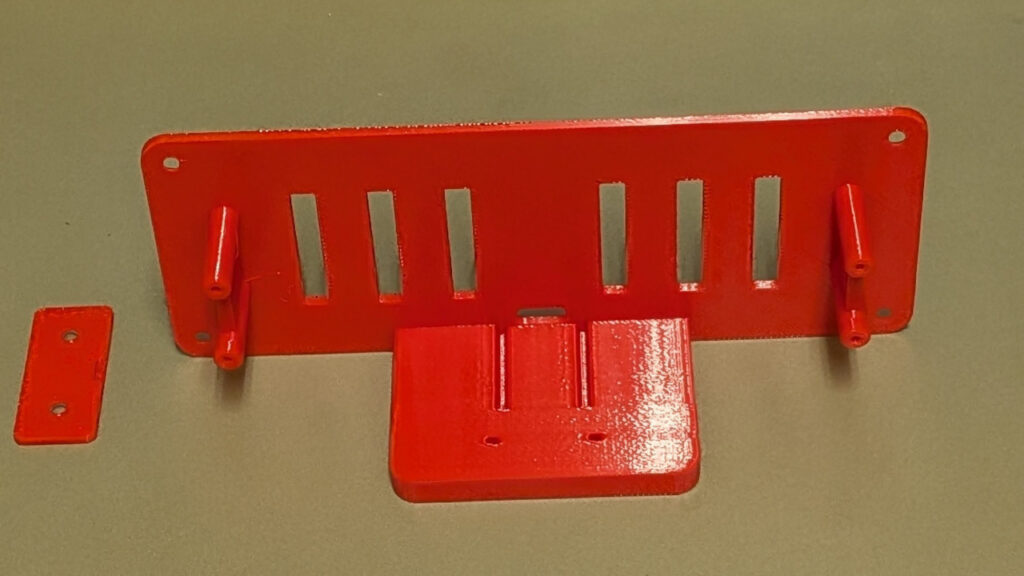
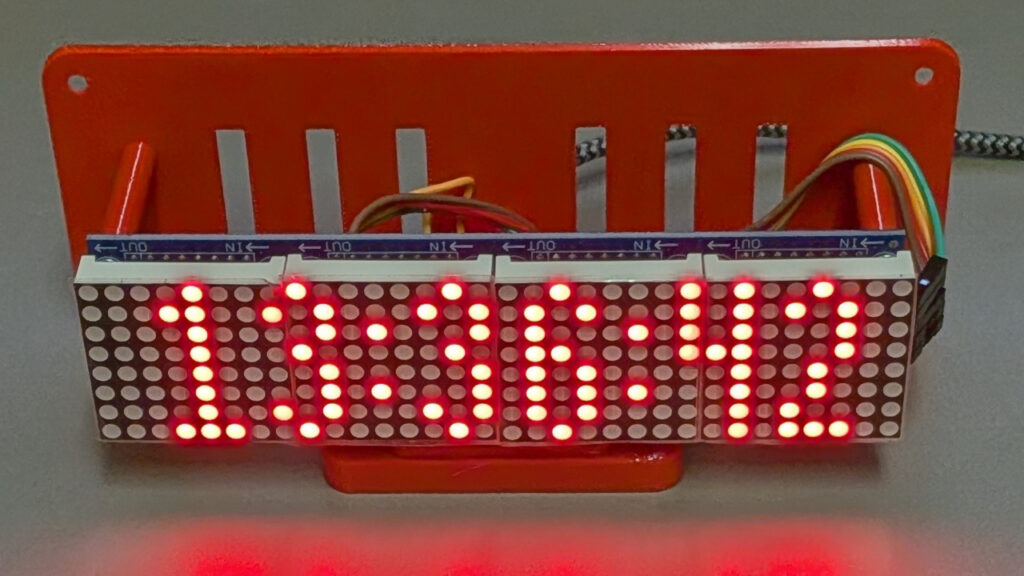
次に土台を収めるケースと表示窓を作成します。
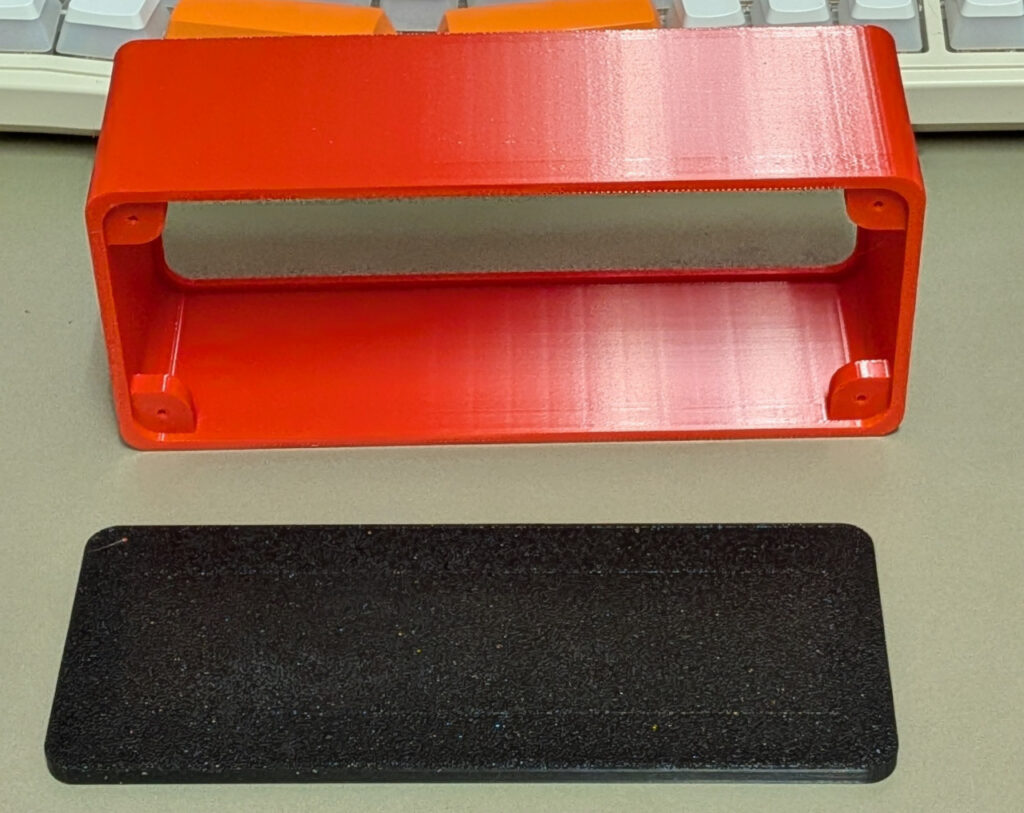
組み立てて完成です。
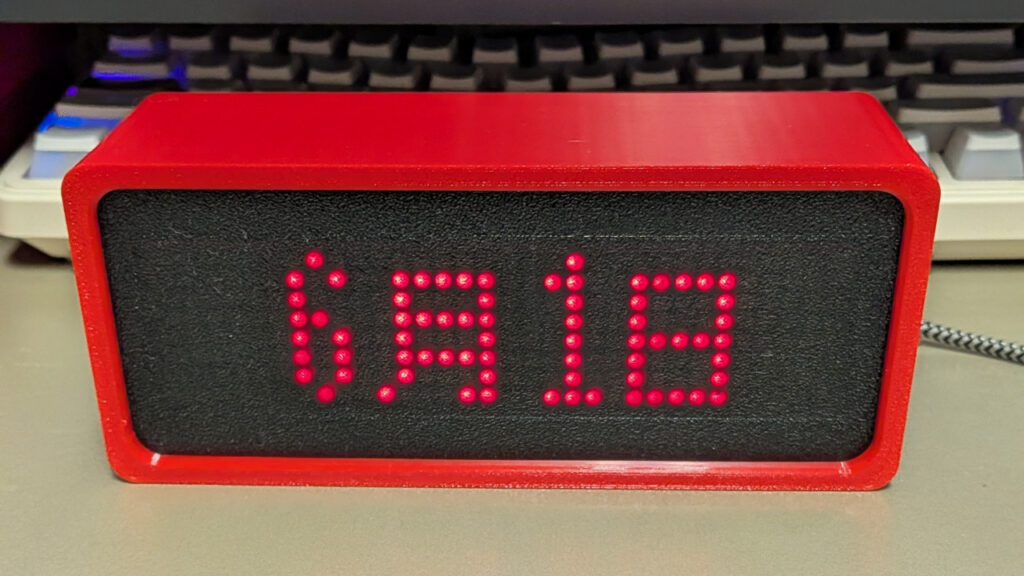
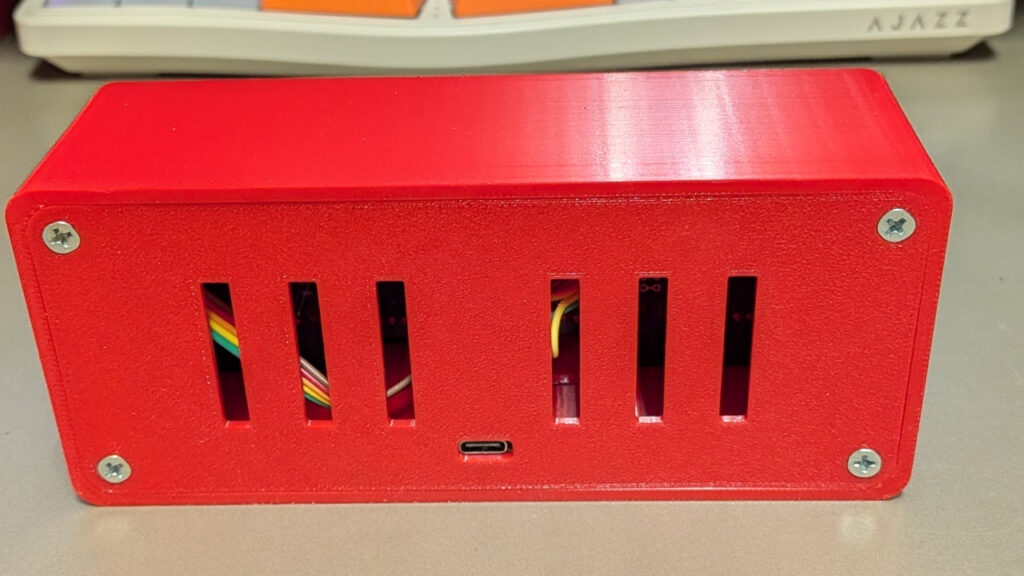
ESP32-C3は意外と熱くなるので、熱がこもらないように空気口を作りました。
LEDが赤色なので、ケースも赤色で作成しました。
実際に動いている動画がこちらです。
Wi-Fi接続時に表示されるIPアドレスにブラウザからアクセスすると、設定画面が表示されます。
設定画面からWeather Settingsを設定すれば天気予報を表示するようになります。(反映されるまでしばらく時間がかかります。)



 100
100