



![スタッフ一同の近況報告 -2026年夏篇-[海チーム🐠]](https://hajimecreate.com/wp-content/uploads/2026/08/fdff38c3a914c6c3c0af7ab959277a90.png)
![スタッフ一同の近況報告 -2026年夏篇-[山チーム🏕️]](https://hajimecreate.com/wp-content/uploads/2026/08/9ff5968dc90e984b6a5f03b8b9980907.png)




こんにちは、森本です。
自分はWEB制作という仕事柄、毎日のようにパソコンを使っています。
コーディングはもちろんのこと、調べ物やエクセルのデータまとめなど色々なことをしています。
ちなみに前職でも自社サイトの管理などでパソコンを使っていました。
日本全国各地域のサイトがあったため、エクセルにまとめられたたくさんのURLを1つずつチェックしたり、数十個とあるサイトの表示がきちんとされているかなど・・・
単純作業のような要素が強く、作業を進めていくなかで非常に面倒くさく感じることが多々ありました。
しかし、そういった単純作業を効率化するためにショートカットキーを覚えられたことや、GoogleChromeの拡張機能の存在を知ることができたのは良かったと思います。(家でパソコンを使っていただけでは面倒に感じたことがあったとしても効率化なんてことは考えなかったと思うので・・・。)
実際にショートカットキーを使ったり、Chromeの拡張機能を導入したことで面倒だった作業も効率化でき、時間短縮に繋がりました。
そこで今回の記事では、パソコンを使って仕事をしてきたなかで、便利だと思ったGoogleChromeの拡張機能をいくつかご紹介していきたいと思います。
InternetExplorerやFirefoxなど、他のブラウザを使っている方には関係のない内容になってしまいますがご了承ください。
GoogleChrome拡張機能って何??
「そもそも拡張機能って何?」という方のために簡単に説明しておくと、拡張機能というのはGoogleChromeをより使いやすくする機能のことです。
例えば、最初にも書いたように作業の効率化に繋がったり、自分の好きなようにカスタマイズすることで、GoogleChromeをパワーアップさせることができます。
ちなみに拡張機能は Chromeウェブストア からインストールすることができます。
有料のものもありますが、ほとんどが無料で提供されており、数回のクリックで簡単に導入できちゃいます。
作業効率化のためのもの以外にも、メールアプリやAmazon、Youtubeといった日常生活にも使えるものもあり、とても多くの拡張機能があります。
今回の記事では作業効率化につながるものを3つご紹介していきます。
Pasty
まず1つ目にご紹介するのが「Pasty」です。
Pastyは、コピーしたテキスト内にある複数のURLを一気にまとめてタブで開くことができる拡張機能です。
自分はエクセルやスプレッドシートにまとめたURLを開くときに主に使っていました。
何十個もURLがあると、1つ1つ開いていくのはとても大変ですよね・・・。
しかしPastyを使えば、コピーした複数のURLをPastyのアイコンをクリックするだけで一気に開けちゃうんです!
また、コピーしたテキスト内にURL以外の文字列があったとしても、URLのみを認識してくれるので、URLだけを選んでいくという煩わしい確認作業なんか必要ありません。
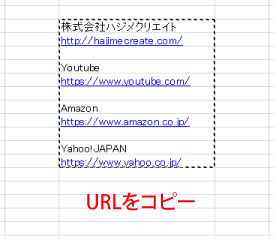
↓
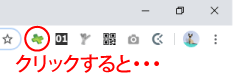
↓

テキストをコピーした後にPastyのアイコンをクリックするだけで使えるので、バァーっと選んで、ガァーっと開けます。簡単ですね。
2.Linkclump
2つ目にご紹介するのが「Linkclump」です。
Linkclumpはウェブページ内にあるリンクをまとめて開くことができる拡張機能です。
↑の文だけを見ると「リンクをまとめて開くって、Pastyと同じ?」と思った方もいるかもしれませんが、ちょっと違います。
Pastyはコピーしたテキスト内のURLをタブで開くことに対して、Linkclumpではウェブページ上のリンクを認識してタブを開きます。
例えば、
- ・検索順位1~5位をまとめて開きたい
- ・ページ内にある全てのリンク先がエラーになっていないか確認したい
時などはこのLinkclumpが使えます。
使い方も違いまして、Linkclumpを使うにはウェブページ上で何かのキー(自分は「Z」キー)を押しながらドラッグして範囲を選択します。(キーは設定で変えられます。)
そうすると、選択した範囲内にリンクがあればそのリンクが新しいタブで開く、というわけです。
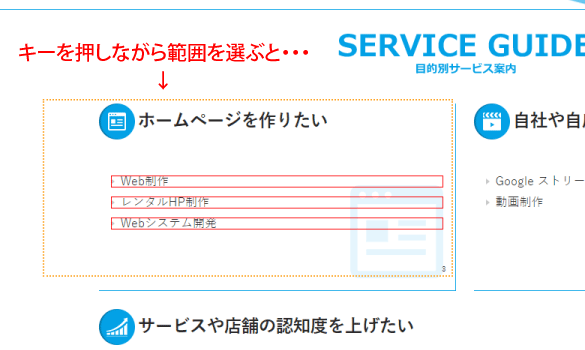
↓
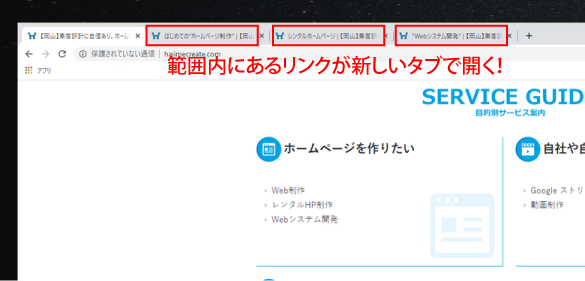
Linkclumpもとても簡単に使えるオススメの拡張機能です。
もし、キーなどの設定を変えたい場合は、インストール後に追加されるLinkclumpのアイコンをクリックし、【オプション】から移動したページ内にある【Edit】をクリックしてください。
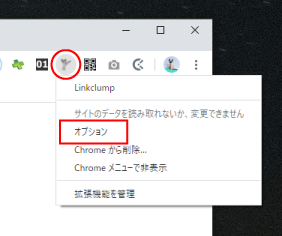
↓
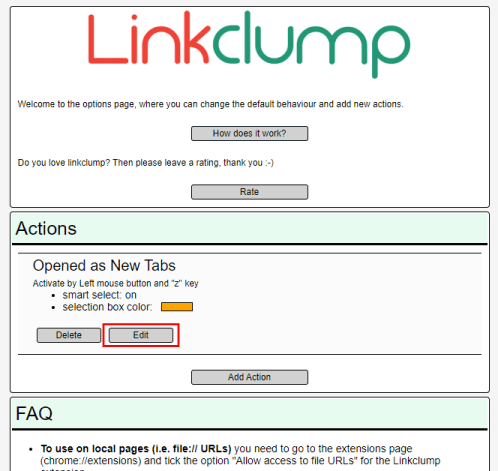
すると下のような画面が出てきます。
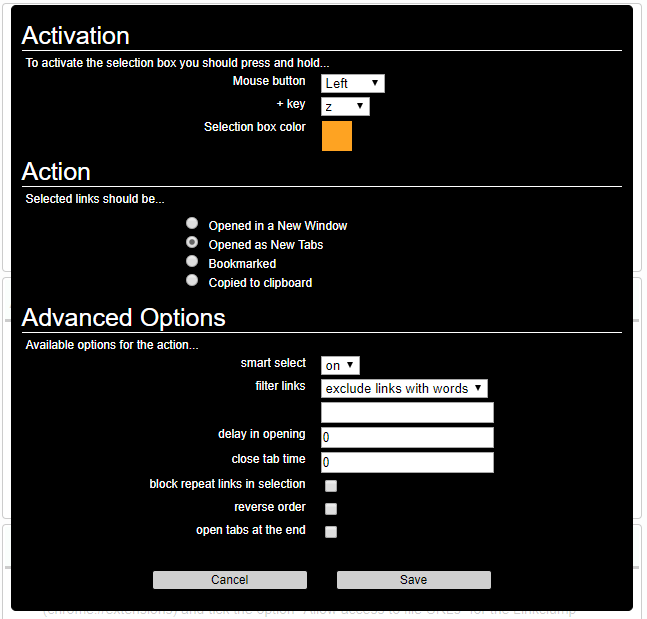
基本的な設定項目は下記の通りです。自分の使いやすいように変更してください。
Activation(操作設定)
- ・Mouse button
→マウスのボタン設定 - ・+ key
→キーの設定 - ・Selection box color
→選択範囲の色設定
Action(動作設定)
- ・Opened in a New Window
→新しいウィンドウで開く - ・Opened as New Tabs
→新しいタブで開く - ・Bookmarked
→ブックマークする - ・Coped to clipboard
→クリップボードにコピーする
Linkclumpは操作も簡単で、調べ物をするときなどに便利です。
自分はコーディング中に分からないことがある時はよく調べるのでちょくちょく使っています。ぜひ活用してみてください。
3.Full Page Screen Capture
最後にご紹介するのが「Full Page Screen Capture」です。
Full Page Screen Captureは、スクリーンショットを撮るための拡張機能です。
アイコンをクリックするだけでサイト全体の画像を作成してくれます。
PDFデータかPNGデータ(JPGデータに設定変更可)で保存できるので、とても簡単にサイトのスクリーンショットをデータ化出来ます。
なにより、アイコンをクリックすると動き始めるパッ○マンのようなキャラがとてもかわいいです。無駄にスクリーンショットを撮りたくなります。
キーボードのPrintScreenキーとペイントアプリで作ることも出来ますが、この機能と比べると手間がかかるので、スクリーンショットをよく撮る人にはとてもオススメな拡張機能です。
まとめ
ここまで3つの拡張機能をご紹介しましたがいかかでしたでしょうか。
- Pasty
コピーしたテキスト内にあるURLをまとめて開く - Linkclump
WEB上で選択した範囲内にあるリンクをまとめて開く - Full Page Screen Capture
1クリックで簡単にスクリーンショットが撮れる
これ以外にもたくさんの拡張機能があります。
GoogleChromeを使っていて何か不便を感じていることがあれば、それを解消してくれる便利な機能があるかもしれませんので、ぜひ探してみてください。
最後まで読んでいただきありがとうございました。



 311
311